Tampilkan postingan dengan label tutorial. Tampilkan semua postingan

Sabtu, 04 Januari 2014

0 komentar

Teknik fotografi : Foto Levitasi dan berbagi contohnya

Oke setelah sekian lama admin cc tidak melakukan update. Kali ini admin bakal ngasih info dan trik baru dalam hal dunia fotografi. Hal itu iyalah FOTO LEVITASI

Apa itu levitasi? 

Levitasi adalah teknik fotografi yang membuat sesuatu atau seseorang tampak seolah-olah Melayang tanpa menggunakan alat bantu. Foto levitasi tanpa editing dilakukan oleh model yang melompat dan berpose sehingga seolah-olah ia tampak melayang. Berbeda dengan teknik jump shot dimana objek memang terlihat melompat bukan melayang.

Biasanya foto levitasi ini dibuat dengan 2 cara, yaitu dengan mengunakan teknik editing Photoshop dan tanpa editing. Foto levitasi tanpa editing dilakukan oleh model yang melompat dan membuat pose seolah-olah ia tampak melayang.

Oke, admin sendiri belum pernah nyoba membuat sendiri, tapi niatannya udah ada. Jadi setelah admin googling sana-sini, admin nemu sedikit tips Foto Levitasi, oke cekidot:
  1. Fotografi levitasi berbeda dengan Jump Shoot. Levitasi harus memperlihatkan model yang seakan-akan melayang alami tanpa terlalu banyak ekspresi wajah.
  2. Foto Levitasi tanpa editing dapat dilakukan dengan kamera professional (DSLR) maupun kamera biasa (kamera ponsel, kamera pocket).
  3. Foto levitasi dengan kamera DSLR dapat memanfaatkan Burst Mode ( Continuous Shooting). Dengan sekali menekan tombol shutter, langsung menghasilkan beberapa jepretan sekaligus. Foto- foto hasil jepretan dengan Burst Mode dari kamera DSLR dapat dipilih mana yang pas mendapatkan momen ‘melayang’.
  4. Foto levitasi dapat dapat dilakukan dengan kamera non-professional, namun lebih tricky karena mengandalkan ketepatan menekan tombol rana saat model melompat.
  5. Pastikan cahaya cukup, agar bayangan terbentuk sehingga efek model sedang melayang lebih terlihat.
  6. Gunakan shutter speed tinggi untuk menangkap model yang melayang dengan lebih focus (freeze motion). Cahaya yang cukup sangat berperan untuk mendapatkan shutter speed yang tinggi.
  7. Gunakan low angle, agar model terlihat lebih tinggi melayang.
Catatan:
"Kamera yang mahal atau canggih belum tentu menghasilkan foto yang bagus juga. Tapi, ide yang kreatif membuat semuanya menjadi menarik dan apik." 

Selamat mencoba, Semoga bermanfaat. Kalo ada yang salah atau kurang tepat harap dimaklumi. dan ini sedikit foto levitasi keren dari berbagai sumber.








Minggu, 18 Agustus 2013

0 komentar

Cara Melihat Versi NET Framework Yang Terinstall di Komputer

cyber-central.blogspot.com - cara melihat versi net framework
Microsoft .NET Framework
NET Framework adalah file buatan Microsoft yang berfungsi sebagai program penunjang bagi aplikasi lain yang akan diinstall. Beberapa aplikasi tertentu tidak dapat digunakan atau bahkan tidak dapat diinstall jika tidak ada program NET Framework di komputer tersebut. 

Tiap aplikasi meminta program NET Framework yang berbeda-beda, tergantung fungsi aplikasi. Biasanya makin canggih aplikasi yang terinstall makin tinggi pula versi NET framework yang diminta. Sampai sekarang hanya ada 7 versi program NET Framework yang tersedia, yaitu versi 1.0 , 1.1 , 2.0 , 3.0 , 3.5 , 4.0 , dan 4.5. 

Nah, agar kita tidak melakukan "tindakan sia-sia" menginstall ulang NET Framework, kita perlu tahu versi NET Framework apa saja yang terinstall. Untuk memastikan versi NET Framework apa saja yang sudah terinstall di komputer kita ada 3 cara untuk melakukannya :

1. DENGAN PROGRAM RUN
  • Tekan tombol Win + R >> Ketikkan %windir%\Microsoft.NET\Framework\
  • Versi NET Framework yang terinstall akan ditampilkan dalam bentuk folder.
    cyber-central.blogspot.com - cara melihat versi net framework
    .Net Framework in Folders
2. DENGAN REGEDIT (REGUSTRY EDITOR)
  • Tekan tombol Win + R >> Ketikkan Regedit
  • Arahkan/navigasi menuju address HKEY_LOCAL_MACHINE\SOFTWARE\Microsoft\NET Framework Setup\NDP  
    cyber-central.blogspot.com - cara melihat versi net framework
    Net Framework in Regedit
  • Jika tidak ketemu silahkan menuju address HKEY_LOCAL_MACHINE\SOFTWARE\Microsoft\.NETFramework
cyber-central.blogspot.com - cara melihat versi net framework
Net Framework in Regedit 2
3. DENGAN CMD (COMMAND-PROMPT)
  • Tekan tombol Win + R >> Ketikkan CMD
  • Ketikkan atau paste kode yang dicetak tebal berikut wmic /namespace:\\root\cimv2 path win32_product where "name like '%%.NET%%'" get version
  • Tunggu sebentar, dan versi NET Framework yang terinstall akan terlihat.
    cyber-central.blogspot.com - cara melihat versi net framework
    Net Framework in CMD

Jumat, 26 Juli 2013

0 komentar

Cara Mengembalikan Account Twitter Yang Tersuspend


haloo, kali ini saya akan membahas tentang twitter, lebih tepatnya Cara Mengembalikan Akun Twitter Yang  TerSUSPEND.
Ada banyak sebab akun anda bisa di suspend oleh pihak twitter , diantarantanya:

Sebab Akun Twitter Suspended  :


1. Memfollow / unfollow ratusan akun twitter dalam waktu singkat
2. memasukkan link yang sama dalam twet yang berbeda
3. Melakukan SPAM
4. SARA
5. terlalu banyak mension orang dalam waktu singkat
6. Diblokir banyak orang
7. DLL

Langkah - Langkah Cara Mengembalikan Akun Twitter Yang ke Suspend :


2. isikan seperti dibawah ini


Regarding : Suspended Account

Subject : Account suspended

Description of problem : Dear
twitter, My account is suspended. I apologize if I am wrong in using
twitter. but i don't understand where is my fault that my account is
thanks you very much
suspended. I beg you to help me so that my account can be used again.

Full name : Ini Nama Twitter Anda Contoh : Aulia Aditya
Username : @usernameanda contoh : @AuliaAditya48
Email address : email anda
Phone Number : nomor handphone anda

3. Setelah selesai silahkan klik Submit (Tunggu Hingga mendapat balasan, biasanya 1-7 hari, jangan disubmit berkali kali, 1 kali saja) setelah itu cek email anda (biasanya masuk di Inbox/Spam email anda). Di sana akan ada balasan apa saja kesalahan yang telah kita lakukan. Jika sudah silahkan anda mereply untuk ngakui dan berhenti dari kesalahan tersebut. Jangan tunda terlalu lama karena bisa jadi mereka menganggap account anda tidak terlalu penting atau anda meremehkan email peringatan dari Twitter tersebut.

4. Jika sudah mendapat balasan, tentang kenapa account twitter anda kesuspend, setelah itu kita balas lagi dengan kalimat 

"I apologize and I promise not to repeat the bad behavior..

Thanks a lot" (Tanpa tanda ")

Jika sudah silahkan ditunggu beberapa saat, akun anda tidak pulih secara instant. Ada yang butuh waktu sekitar 6 jam [bisa kurang], 1 hari, 3 hari, 2 minggu, tergantung seberapa parah kesalahan kita.
Jadi harap bersabar menunggu akun anda kembali pulih.

Account Twitter : 
Cyber Central : @_CyberCentral_
Admin#1        : @AuliaAditya48
Admin#2        : @FijriD_

Kalau Menurut Anda Artikel Ini Bermanfaat, Mohon Klik THANK dibawah :


Kamis, 27 September 2012

0 komentar

Istilah - Istilah Dalam TIK

Sudah lama AdminCC#1 tidak share. Kali ini saya akan share sedikit tugas yang diberikan oleh guru TIK saya, yaitu istilah-istilah TIK. Daripada cuma simpan untuk sendiri mending di bagi2 ilmunya.. Toh saya juga tidak rugi kalau dishare. Postingan kali ini memang yang paling sedikit yang pernah saya posting, disebabkan banyaknya kendala, dari koneksi yang lambat sampai masalah waktu. Istilah-Istilah dalam TIK ini harus didownload,karena tidak mungkin saya copy paste disini, ada 7 lembar lho.. :D
Untuk mendownload file ini, saya sediakan linknya. Cuma 117kb kok, tidak besar, yang penting ilmunya. :p
Langsung Aja..
Istilah - Istilah Dalam TIK [117kb]
Sedikit sekali ya.. Kalau ada waktu luang nanti akan saya update lagi.
Sekian dari saya.. :D

Kalau Menurut Anda Bermanfaat, Mohon Klik THANK dibawah dan tinggalkan Pesan Kalian Untuk Blog Kami.


Jumat, 14 September 2012

0 komentar

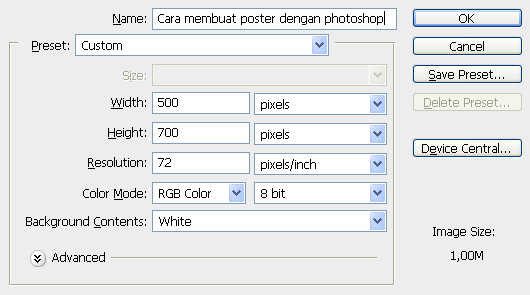
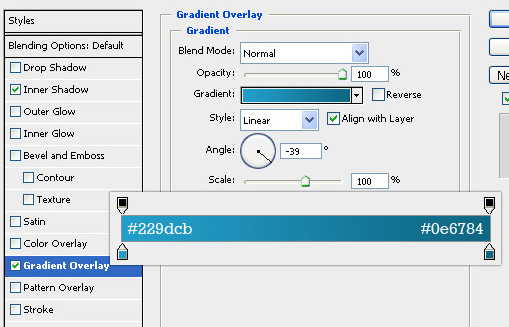
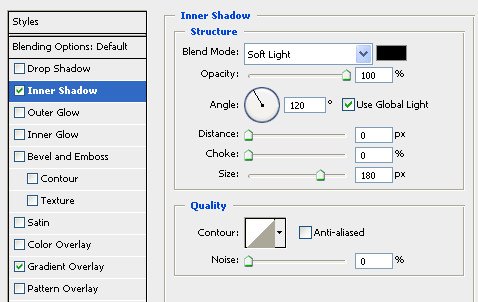
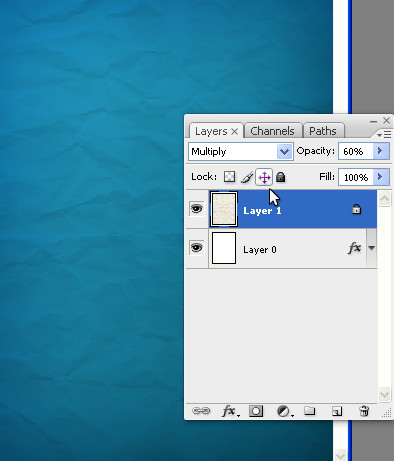
Cara membuat poster dengan photoshop

Sabtu, 25 Agustus 2012

1 komentar

Apa sih #InfoLimit Itu ?

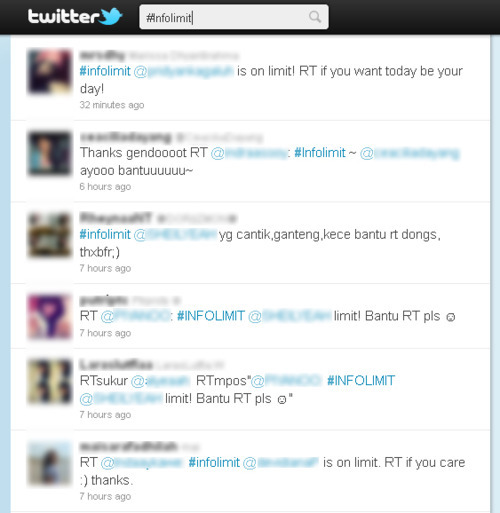
Gak jarang Admin temuin tweet yang menggunakan hashtag #Infolimit di Twitter dan meminta tolong agar semua yang baca tweet itu buat bantu nge-retweet tweet tersebut. Admin sama sekali gak ngerti apa maksud dan tujuan dari hal itu sendiri. Saya bertanya-tanya, Saya cari info di google tentang limit-limit di twitter itu maksudnya apa berhubung saya gak pernah ngalamin hal itu selama ber-tweeting selama ini.
Usut punya usut, ternyata limit yang dimaksudkan di twitter adalah ketika sebuah account twitter gak bisa melakukan tweeting (lagi) seolah-olah account itu kayak di block atau di suspend secara sementara. Lalu hubungannya dengan #Infolimit dan bantuan seluruh temennya dengan me-retweet itu apaan?
Entah saya yang terlalu gaptek atau mereka yang males baca sehingga seolah-olah termakan oleh gosip yang beredar di twitter, bahwa dengan melakukan tweeting dengan menggunakan #Infolimit di twitter itu bisa mengembalikan keadaan si account yang kena limit itu kembali bisa melakukan tweeting. Saya gak menyalahkan hal tsb. Hal itu bener adanya, tapi setelah satu jam dibantu oleh segambreng temen di twitter.

Faktanya, setelah saya baca mengenai Api-Limit Twitter, disana ada penjelasan bahwa setiap account itu punya batas maksimal tweeting yaitu 1000/hari dan dipecah menjadi lebih kecil jadi batasannya /jam. saya kurang tau batas maksimalnya berapa dalam interval 1 jam itu sendiri. Beberapa artikel yang saya baca, untuk unauthenticating itu cuma 150/hour sedangkan oAuth bisa sampe 350/hour. Saya sendiri gak tau mana yang bener, secara setau saya sekarang ini setiap aplikasi twitter harus menggunakan oAuth system untuk mendapatkan hak akses sebuah account itu sendiri.
Masih ngerasa heran dengan mereka yang suka teriak-teriak-an di Twitter dengan #infolimit seolah-olah mereka menjadi seorang malaikat yang berkata ‘bantulah teman-mu yang limit, retweetlah tweet ini jika engkau peduli..


Ternyata menggunakan hashtag #InfoLimit terbukti tidak membuahkan hasil apapun, ketentuan dari Api Limit Twitter, account yg kena limit akan bisa mulai nge-tweet lg setelah 1 jam, bukan dengan cara membuat hashtag #InfoLimit dan meminta teman2 untuk nge-retweet tweet kamu.
Tapi tenang, CyberCentral selalu punya cara untuk masalah itu, dan cara tersebut sudah pernah dibahas dipostingan sebelumnya.. silahkan baca2 Mengatasi "Tweet's Limit" . Hanya ini yg bisa kami kupas masalah org yg percaya dengan hashtag #InfoLimit bila account nya kena Tweet Limit. Semoga Bermanfaat..

Akun Twitter : CyberCentral  [ @_CyberCentral_ ]
                         AdminCC#1    [ @Aulia285Aditya ]
                         AdminCC#2    [ @Ijii_ ]

Kalau Menurut Anda Bermanfaat, Mohon Klik THANK Dibawah  : 


Sabtu, 18 Agustus 2012

1 komentar

Mengatasi "Tweet's Limit"

      Sudah lama ga update blog lagi.. Kami mohon maaf karena kami sedang banyak urusan disekolah maupun dimana saja.. Maklum, banyak job.. hehe.
Jadi, judul postingan kali ini mambahas cara "Mengatasi Tweet's Limit" atau bahasa mudahnya batasan nge-tweet dalam jangka waktu yg berdekatan.. Sering orang-orang pada BeTe,Kesal, Marah, Emosi, ada juga yg sampe banting laptop/HP lho gara2 Tweet's Limit..
Ciri2 Akun yg kena Tweet Limit itu sewaktu mau send tweet keluar tulisan "you are over the status update limit. please wait a few hours and try again" .. 
Tweet's Limit ini sering terjadi pada Akun2 yg sangat sering nge-tweet bahasa inggrisnya "bawel".. Penyebabnya itu karena pemilik akun twitter tersebut sering berkicau lebih dari 100 kicauan dalam waktu kurang dari 1 jam.. untuk mengatasinya hindari nge-tweet banyak2. Kalau emang ga bisa ya ada Banyak cara sih untuk mengatasinya. [Banyak Jalan Menuju Italia]


Cara Mengatasi Tweet's Limit : 


  1. Hindari Nge-Tweet lebih dari 100 Tweet/jam.
  2. Bagi Pengguna PC/BlackBerry bisa menggunakan Situs Fortweet.net untuk nge-tweet lebih dari 100/jam [Fortweet adalah Mobile Twitter Client]
  3. Selain Fortweet, Sobat CC bisa juga menggunakan aplikasi sejenis yg lain, Seperti : WriteLonger.com , TwitIQ.com
  4. Kalau Sobat CC emang orangnya sabar, tunggu sampai Masa Limit habis. :p
Mungkin cuma itu yang bisa Kami berikan. Jadi, Hindarilah nge-tweet banyak2, Selain bikin Tweet's Limit anda juga bisa capek ngetik banyak2. 
Akun Twitter : CyberCentral  [ @_CyberCentral_ ]
                         AdminCC#1    [ @AuliaAditya48 ]
                         AdminCC#2    [ @Ijii_ ]

Kalau Menurut Anda Bermanfaat, Mohon Klik THANK Dibawah  : 


Kamis, 16 Agustus 2012

0 komentar

Mengubah UserAgent Pada Firefox

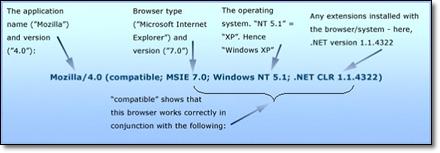
Saat anda mengakses suatu website misalkan www.google.com, browser yang anda gunakan akan mengirimkan useragent string kepada web server. useragent string inilah yang akan menunjukan informasi mengenai nama browser, tipe browser, sistem operasi dan versi browser yang sedang anda gunakan.
Setiap internet browsers memiliki useragent string yang berbeda untuk mengidentifikasi dirinya terhadap web server. Untuk merubah user agent pada browser mozilla firefox dapat dilakukan dengan beberapa cara.


pengertian user agent


Berikut 4 cara merubah useragent mozilla firefox dari yang paling rumit sampai paling mudah :

1. Melalui Pengaturan about:config

about:config merupakan pengaturan tersembunyi yabg terdapat pada mozilla firefox. beberapa advanced option terdapat pada pengaturan ini, termasuk merubah useragent string.
Cara ini sedikit rumit dan membutuhkan ekstra kehati-hatian agar tidak merubah parameter setting lainnya.
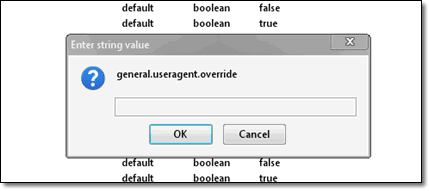
  1. Isikan about:config pada address bar
  2. Klik kanan untuk memunculkan contex menu dan pilih New
  3. Pilih String dan isikan general.useragent.override
  4. Klik OK
  5. Isikan user agent string yang akan anda gunakan
  6. Klik OK
  7. Tutup tab about:config


user agent firefox about:config

2. Menggunakan Addons Configuration Mania

Download addons Configuration Mania
Untuk merubah user agent dengan addons configuration mania tidak serumit about:config.
  1. Buka add on Configuration Mania yang sudah anda instal
  2. Pada menu Browser pilih User-Agent
  3. Klik Preset dan pilih useragent yang akan anda gunakan
  4. Klik OK


user agent mozilla configuration mania


3. Menggunakan Addons Modify Headers

Download addons Modify Header
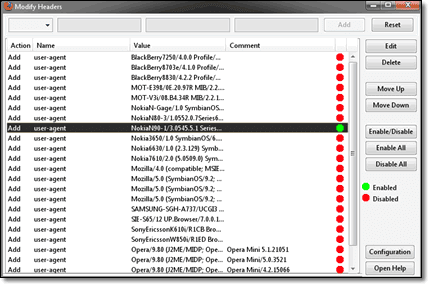
Modify Headers dikhususkan untuk merubah useragent firefox dengan mudah. dan lebih khususnya lagi untuk merubah useragent firefox menjadi useragent mobile browser.
  1. Buka add on Modify Header yang sudah anda instal
  2. Pada menu drop-down pojik kiri pilih Add
  3. Kolom pertama isikan user-agent
  4. Kolom kedua isikan useragent string yang akan digunakan
  5. Kolom ketiga (optional) kosongkan saja
  6. Klik Save


rubah user agent modify headers

Pastikan user agent yang akan digunakan sudah enable, perhatikan simbol lingkaran kecil sebelah kanan. bila berwarna hijau maka sudah enable dan bila merah masih disable klik 2x untuk merubah menjadi enable.

4. Menggunakan Addons Useragent Switcher

Download addons Useragent Switcher
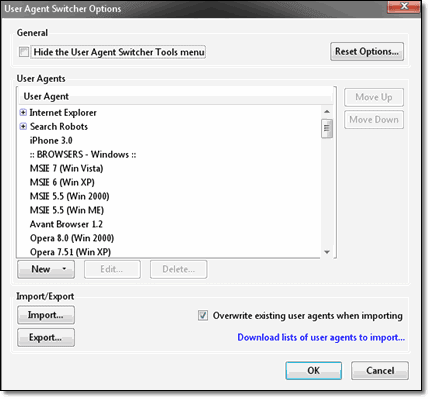
Cara ini merupakan cara yang paling mudah dibandingkan 3 cara sebelumnya. hanya dengan mengimport file xml yang berisi user agent list, semua jenis browser sudah tersedia.
  1. Buka addon Useragent switcher yang sudah anda instal
  2. Download list useragent DISINI
  3. Klik import dan masukan file xml yang sudah didownload tadi
  4. Klik OK


merubah user agent useragent switcher


Untuk melihat useragent browser yang sedang digunakan :
  1. http://whatsmyuseragent.com
  2. http://www.useragentstring.com
  3. http://www.useragents.org/useragent.asp
  4. http://www.whatismyip.com/tools/user-agent-info.asp

Untuk mencari useragent string ada disini :
  1. http://www.useragents.org
  2. http://mobilemultimedia.be
  3. http://useragentstring.com/pages/useragentstring.php
  4. http://user-agents.org
  5. http://user-agent-string.info/list-of-ua

 Kalau Artikel Ini Bermanfaat, Mohon Klik THANKs Dibawah :

Selasa, 03 Juli 2012

0 komentar

Apakah PC Anda Terinfeksi Virus Berbahaya [DNSChanger] ?


Berhubung karena beberapa hari ini tengah gencar-gencarnya pembicaraan tentang Virus yang kabarnya akan mematikan jaringan Internet. 
SEMINGGU LAGI INTERNET AKAN MATI TOTAL
Hari ini adalah seminggu menjelang penonaktifan internet di seluruh dunia. Internet direncanakan akan dimatikan secara total oleh FBI. Yang menjadi alasan adalah, laporan sebuah serangan trojan yang akan menyapu bersih semua jaringan internet dunia seperti tsunami. Virus ini bernama DNS Chace Trojan tersebut merupakan ciptaan dari cybercriminal dari Estonia. Trojan ini akan menginfeksi semua PC berbasis Windows dan Mac serta merusak router yang terhubung dengan internet.

Mengantisipasi hal tersebut sebelum 9 Juli FBI menyarankan agar pengguna memeriksa semua pengaturan di dalam komputer. Selain itu disarankan menggunakan antivirus terbaik pada perangkat komputer. Lalu, memeriksa sistem dalam komputer yang terhubung dengan internet.
 
DNSChanger menyebar dengan cepat ke jutaan komputer dengan memanfaatkan internet. Berikut tips untuk mengetahui apakah komputer Anda tejangkit virus ini atau tidak.

DNSChanger memang bisa dikategorikan sebagai salah satu virus berbahaya. Dengan memanfaatkan kelengahan pengguna ketika browsing, virus ini sudah hinggap di lebih dari 4 juta komputer di 11 negara.

"Penyebarannya paling besar di Amerika Serikat, kalau di Indonesia tidak banyak, paling sekitar 50 ribu," jelas Alfons Tanujaya, pakar antivirus dari Vaksincom,

Nah, ternyata ada cara yang cukup mudah untuk mengetahui apakah komputer Anda terjangkit DNSChanger atau tidak. Yakni menggunakan situs khusus yang dibuat oleh kelompok kerja DNS Changer. Caranya?

Buka web browser (misalnya Internet Explorer, Firefox, Chrome, atau Safari) kemudian akses salah satu situs di bawah ini.
Apabila hasil test berwarna hijau, maka komputer Anda normal. Namun bila hasilnya berwarna merah, maka setting DNS server dari komputer Anda atau router broadband Anda diarahkan ke server jahat yang dikenal.

Lalu bagaimana jika hasilnya adalah 'positif'? Komputer atau router yang terjangkit DNSChanger bisa disembuhkan dengan beberapa cara berikut ini:

Komputer
1. Disarankan untuk mengembalikan setting DNS komputer yang terjangkit untuk mendapatkan settingan lama dengan otomatis. Silakan kontak ISP atau admin IT kantor Anda untuk mendapatkan bantuan.

2. Jika komputer terjangkit malware DNSChanger usahakan untuk tidak mengupdate sistem dan database software security.

Untuk membersihkan virus tersebut pengguna Windows dan Mac bisa menggunakan aplikasi antivirus yang paling update, baik versi gratisan ataupun berbayar.

3. Setelah dibersihkan, gunakan lagi metode test di atas untuk meyakinkan apakah setting DNS server sudah normal atau belum.

Broadband Router
Disarankan untuk mengikuti dokumentasi yang disediakan oleh vendor untuk mereset settingan DNS server dan mengubah password default admin.

Sumber: http://kluat-computer.blogspot.com/2012/07/cara-mengetahui-apakah-pc-anda.html